Le service Zimbraalice représente l'interface de messagerie électronique proposée aux abonnés Alice ADSL. Cette solution complète intègre des fonctionnalités avancées de gestion d'emails, de contacts et de calendrier, tout en offrant une interface intuitive accessible depuis n'importe quel navigateur web. Face à la multiplicité des options disponibles, maîtriser les subtilités de Zimbraalice devient nécessaire pour exploiter pleinement son potentiel. Ce guide détaille les configurations optimales, les fonctionnalités méconnues et les astuces techniques permettant d'améliorer votre productivité quotidienne avec cette plateforme de communication.
Configuration initiale et personnalisation de l'interface
La première connexion à Zimbraalice nécessite quelques ajustements pour adapter l'environnement à vos besoins spécifiques. Commencez par accéder à l'interface via l'adresse mail.aliceadsl.fr et saisissez vos identifiants fournis lors de votre souscription. Une fois connecté, dirigez-vous vers l'onglet "Préférences" situé dans le coin supérieur droit pour personnaliser votre expérience.
La section "Général" vous permet de définir la langue d'affichage, le format horaire et le nombre d'emails à afficher par page. Pour les utilisateurs gérant un volume conséquent de messages, augmenter ce dernier paramètre à 50 ou 100 éléments peut s'avérer judicieux. Dans l'onglet "Mail", vous pouvez configurer votre signature automatique, particulièrement utile pour les communications professionnelles. Zimbraalice autorise la création de signatures HTML intégrant des liens et même des images de taille raisonnable.
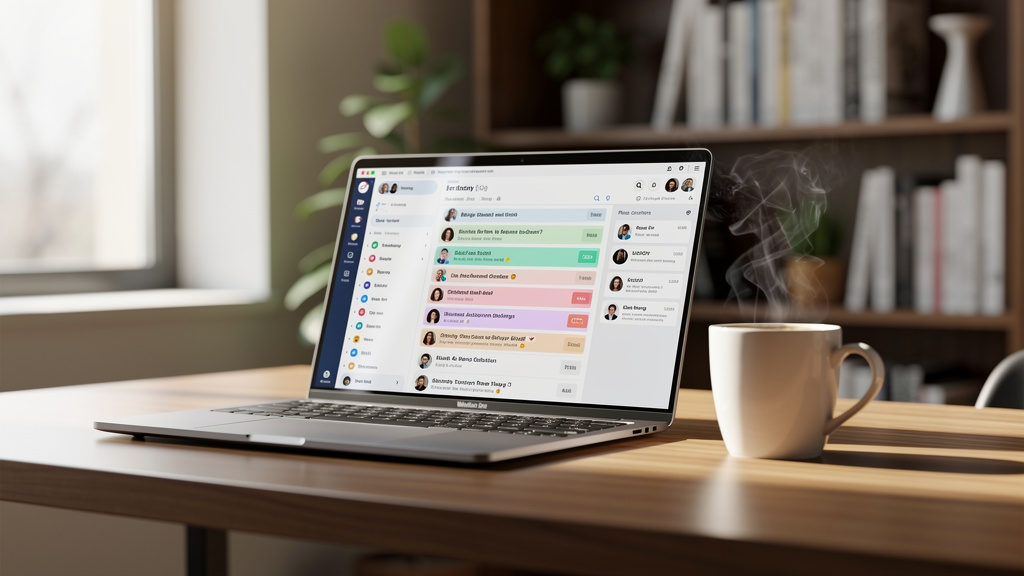
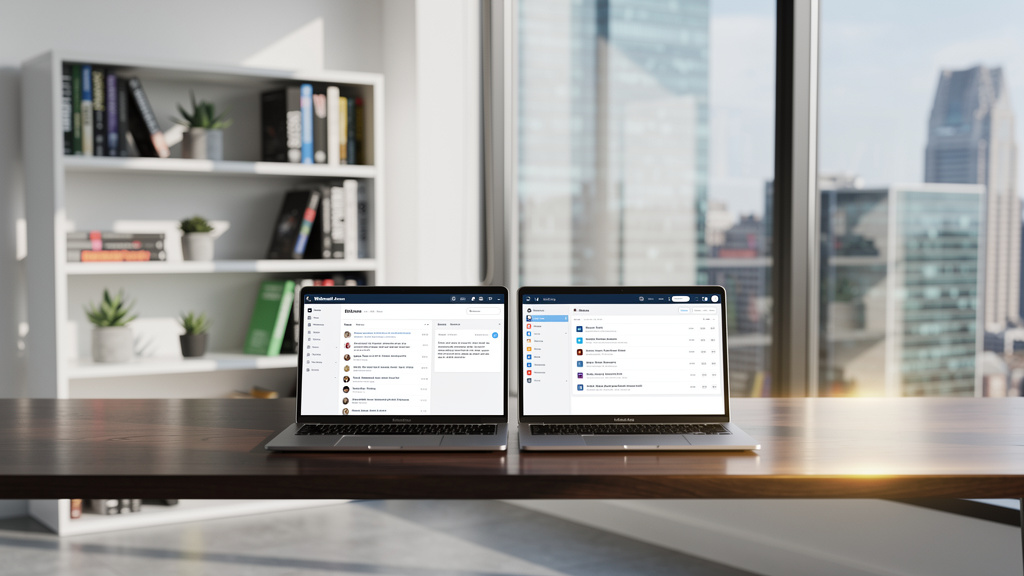
L'organisation visuelle mérite une attention particulière. Le panneau de prévisualisation peut être positionné horizontalement ou verticalement selon votre préférence. Pour les écrans larges, la disposition horizontale offre une meilleure lisibilité des messages, tandis que l'option verticale convient davantage aux ordinateurs portables à écran plus étroit. N'hésitez pas à tester les différentes configurations pour déterminer celle qui correspond le mieux à vos habitudes de lecture.
La personnalisation des raccourcis clavier constitue un atout majeur pour gagner en efficacité. Zimbraalice propose un ensemble de combinaisons prédéfinies, mais vous pouvez les modifier dans la section "Raccourcis" des préférences. Par exemple, assigner les touches Ctrl+Shift+A à la fonction "Archiver" vous permettra d'organiser rapidement votre boîte de réception sans utiliser la souris. Cette configuration initiale, bien que nécessitant quelques minutes, vous fera économiser des heures de manipulation sur le long terme.
Organisation efficace des emails et gestion des filtres
La puissance de Zimbraalice réside dans sa capacité à trier automatiquement les messages entrants. Pour mettre en place un système de classement performant, commencez par créer une structure logique de dossiers. Cliquez sur "Nouveau dossier" dans le panneau de gauche et établissez une hiérarchie correspondant à vos besoins : projets, clients, administratif, personnel, etc. Les sous-dossiers permettent d'affiner cette organisation.
Les filtres de messagerie constituent l'élément central d'une gestion efficace. Accessibles via le menu "Préférences > Filtres", ils permettent d'automatiser le traitement des emails selon des critères précis. Par exemple, vous pouvez créer un filtre qui déplace automatiquement tous les messages provenant de votre banque dans un dossier dédié, tout en leur appliquant une étiquette spécifique pour les repérer facilement.
La syntaxe des filtres mérite qu'on s'y attarde. Zimbraalice propose une interface intuitive pour définir des conditions simples, mais accepte des expressions complexes pour les utilisateurs avancés. Par exemple, la condition "from:(contact@societeA.com OR contact@societeB.com) AND subject:facture" ciblera précisément les factures émises par deux entreprises distinctes. Ces expressions peuvent combiner jusqu'à cinq critères différents, offrant une granularité remarquable dans le tri automatique.
- Créez des filtres pour les newsletters et promotions avec l'action "Déplacer vers" un dossier dédié
- Utilisez l'action "Marquer avec un drapeau" pour les messages nécessitant un suivi
L'utilisation des étiquettes colorées complète judicieusement ce système. Contrairement aux dossiers, une étiquette n'implique pas de déplacement physique du message, mais lui applique un code visuel instantanément reconnaissable. Vous pouvez assigner jusqu'à neuf couleurs différentes, chacune représentant une priorité ou une catégorie spécifique. Cette approche double (dossiers + étiquettes) offre une flexibilité remarquable pour retrouver rapidement l'information pertinente dans une boîte mail volumineuse.
Fonctionnalités avancées et productivité quotidienne
Au-delà de la simple gestion d'emails, Zimbraalice intègre des outils sophistiqués souvent méconnus des utilisateurs. La fonction de recherche avancée se révèle particulièrement puissante, acceptant des requêtes précises comme "has:attachment filename:rapport size:>1M date:last month". Cette commande localisera instantanément tous les documents joints nommés "rapport" de plus d'un mégaoctet reçus le mois dernier.
L'intégration du calendrier partagé transforme Zimbraalice en véritable outil collaboratif. Pour l'activer, accédez à l'onglet "Calendrier" puis aux paramètres de partage via le menu contextuel (clic droit sur le calendrier). Vous pouvez définir des niveaux d'accès distincts pour différents utilisateurs : consultation seule, modification des événements ou gestion complète. Cette fonctionnalité s'avère précieuse pour coordonner des projets d'équipe ou simplement partager votre emploi du temps avec des proches.
La gestion des tâches synchronisées constitue un autre atout majeur. Accessible via l'onglet dédié, elle permet de créer des listes de tâches associées à des échéances et des priorités. L'intérêt réside dans la synchronisation bidirectionnelle avec les applications mobiles compatibles. Ainsi, une tâche ajoutée depuis votre smartphone apparaîtra automatiquement dans Zimbraalice et vice versa, garantissant une cohérence parfaite entre vos différents appareils.
Pour les utilisateurs nomades, la configuration de l'accès hors connexion mérite attention. Cette option, activable dans les préférences, télécharge localement une copie de vos emails récents, contacts et calendrier. Vous pourrez ainsi consulter ces informations même sans connexion internet, avec synchronisation automatique dès le rétablissement de la connexion. Cette fonctionnalité nécessite l'installation du module complémentaire Zimbra Desktop, disponible pour Windows, macOS et Linux, offrant ainsi une flexibilité totale indépendamment de votre environnement informatique.
Sécurisation et protection de votre messagerie Alice
Dans un contexte où les menaces informatiques se multiplient, sécuriser votre compte Zimbraalice devient primordial. La première mesure consiste à renforcer votre mot de passe en adoptant une combinaison d'au moins 12 caractères incluant majuscules, minuscules, chiffres et symboles. Évitez toute information personnelle facilement devinable (date de naissance, nom d'animal) et utilisez un gestionnaire de mots de passe pour en faciliter la mémorisation.
L'activation de la double authentification constitue une protection supplémentaire décisive. Cette fonctionnalité, accessible dans les paramètres de sécurité, exige un code temporaire en plus de votre mot de passe habituel. Ce code est généralement envoyé par SMS ou généré par une application d'authentification sur votre smartphone. Bien que légèrement contraignante au quotidien, cette mesure réduit drastiquement les risques de piratage, même en cas de compromission de votre mot de passe principal.
La vigilance face aux tentatives de phishing reste indispensable. Zimbraalice intègre un filtre anti-spam performant, mais certains messages malveillants particulièrement sophistiqués peuvent parfois passer entre les mailles du filet. Méfiez-vous systématiquement des emails vous demandant des informations confidentielles ou vous pressant d'agir rapidement. Vérifiez toujours l'adresse complète de l'expéditeur (pas uniquement le nom affiché) et survolez les liens sans cliquer pour en vérifier la destination réelle dans la barre d'état de votre navigateur.
La gestion des périphériques connectés complète ce dispositif de sécurité. Zimbraalice conserve la liste de tous les appareils ayant accédé à votre compte. Consultez régulièrement cette liste dans les paramètres de sécurité et révoqul'accès à tout appareil que vous ne reconnaissez pas ou que vous n'utilisez plus. Cette précaution simple permet d'identifier rapidement toute connexion suspecte et de limiter les risques en cas de vol de votre ordinateur ou smartphone.
L'évolution de votre expérience numérique avec Zimbraalice
L'utilisation quotidienne de Zimbraalice s'inscrit dans une démarche d'amélioration continue. Les mises à jour régulières de la plateforme introduisent de nouvelles fonctionnalités qu'il convient d'explorer systématiquement. La version actuelle propose notamment un mode sombre, particulièrement apprécié pour réduire la fatigue oculaire lors des sessions prolongées. Pour l'activer, rendez-vous dans les préférences d'affichage et sélectionnez le thème "Nuit".
L'intégration avec les outils bureautiques mérite une attention particulière. Zimbraalice permet désormais l'édition directe des documents Office et LibreOffice sans téléchargement préalable. Cette fonctionnalité, accessible via la prévisualisation des pièces jointes, simplifie considérablement les workflows collaboratifs. Les modifications sont automatiquement enregistrées et peuvent être renvoyées à l'expéditeur en quelques clics, réduisant ainsi les cycles d'échange de documents.
La personnalisation des notifications influence significativement votre productivité. Par défaut, Zimbraalice alerte l'utilisateur pour chaque nouveau message, ce qui peut devenir source de distraction. Configurez des règles de notification intelligentes : désactivez les alertes pour les newsletters et communications non urgentes, tout en maintenant une notification sonore pour les messages provenant de contacts prioritaires. Cette approche sélective préserve votre concentration tout en restant réactif aux communications véritablement importantes.
L'adaptation aux nouveaux usages mobiles transforme progressivement l'écosystème Zimbraalice. L'interface responsive s'ajuste automatiquement aux différentes tailles d'écran, offrant une expérience cohérente sur ordinateur, tablette et smartphone. Pour optimiser l'utilisation mobile, activez la compression des images dans les paramètres avancés - cette option réduit considérablement le volume de données consommées lors de la consultation de messages illustrés depuis un réseau cellulaire, sans compromettre significativement la qualité visuelle sur les petits écrans.