
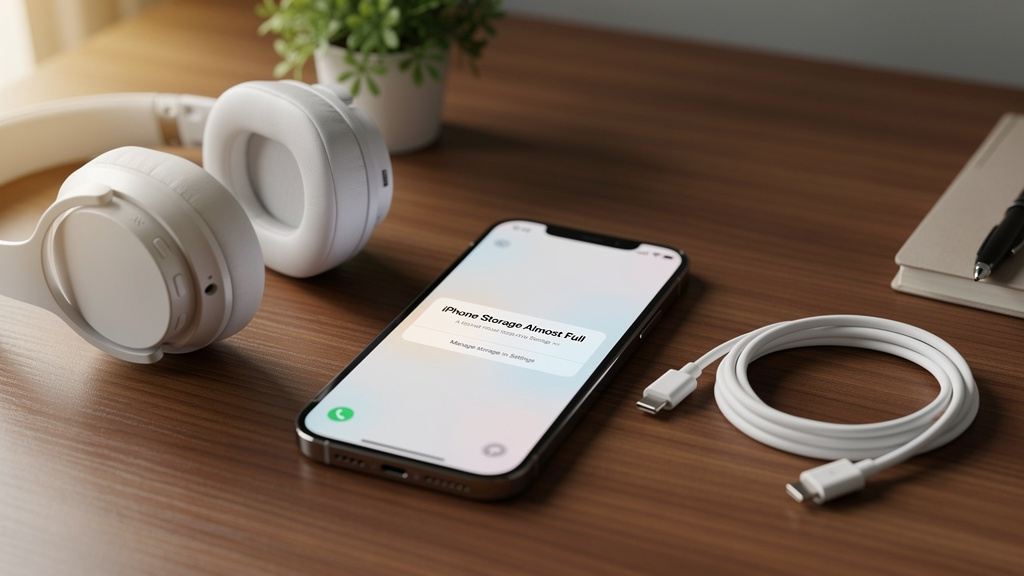
Votre iPhone vous affiche régulièrement un message de stockage plein, alors même que vous n'avez pas téléchargé de nouvelles applications ni ajouté de photos récemment ? Le coupable se cache souvent dans une catégorie discrète mais gourmande : les données système iPhone. Ces données invisibles au premier regard peuvent occuper plusieurs gigaoctets sans que vous en ayez conscience. Comprendre leur nature, savoir les gérer et les réduire sans toucher à vos fichiers personnels — photos, vidéos, messages — est une compétence que tout utilisateur d'iPhone devrait maîtriser. Ce guide vous accompagne pas à pas pour reprendre le contrôle de votre stockage, avec des méthodes concrètes et fiables, sans risque de perte de données.
Comprendre ce que recouvrent les données système sur iPhone
Les données système désignent l'ensemble des fichiers que votre iPhone génère en arrière-plan pour fonctionner correctement. Selon la définition d'Apple Inc., cette catégorie inclut les fichiers temporaires, les caches d'applications, les journaux d'activité, les données Siri, les mises à jour téléchargées mais non installées, et d'autres éléments techniques qui ne correspondent pas directement à vos photos, vidéos ou documents personnels.
Pour visualiser l'espace occupé, rendez-vous dans Réglages > Général > Stockage iPhone. Vous verrez une barre colorée qui décompose l'espace utilisé par catégorie. La tranche grise, souvent étiquetée "Système" ou "Données système", peut dépasser les 10 Go sur certains appareils. Ce chiffre varie selon la version d'iOS installée et l'ancienneté de l'appareil.
Pourquoi ces données s'accumulent-elles ? Chaque application que vous utilisez génère des fichiers temporaires pour accélérer ses prochains chargements. Safari conserve des pages en cache. Les mises à jour iOS téléchargées restent parfois stockées même après installation. Les journaux système enregistrent les erreurs et les événements pour faciliter le débogage. Aucun de ces fichiers n'est inutile en soi, mais leur accumulation sur plusieurs mois devient problématique.
Il faut également distinguer les données système des données d'application. Une application peut peser 200 Mo à l'installation, mais ses données associées — historique, préférences, fichiers mis en cache — peuvent grimper à 2 Go avec le temps. Ces données d'application apparaissent dans une catégorie séparée et peuvent être gérées différemment des données système au sens strict.
La version d'iOS joue un rôle non négligeable. Les mises à jour récentes ont modifié la manière dont le système comptabilise et affiche ces données. Sur iOS 16 et versions ultérieures, certains éléments autrefois classés en "Autre" ont été redistribués dans "Données système", ce qui explique pourquoi cette catégorie semble parfois plus volumineuse qu'auparavant, sans que votre usage ait changé.
Les méthodes efficaces pour alléger les données système
Plusieurs approches permettent de réduire significativement les données système sans supprimer le moindre fichier personnel. L'ordre dans lequel vous les appliquez peut faire une différence notable.
- Vider le cache Safari : Allez dans Réglages > Safari > Effacer l'historique et les données du site web. Cette action supprime les pages en cache, les cookies et l'historique de navigation, libérant parfois plusieurs centaines de Mo.
- Supprimer et réinstaller les applications lourdes : Certaines applications comme Spotify, Netflix ou les réseaux sociaux accumulent d'importants caches. Les supprimer puis les réinstaller efface ces données sans toucher à votre compte.
- Désactiver les messages vocaux Siri : Siri conserve des enregistrements audio pour améliorer ses performances. Dans Réglages > Confidentialité et sécurité > Analytique et améliorations, désactivez "Améliorer Siri et Dictée".
- Gérer les messages et pièces jointes : Les conversations iMessage peuvent contenir des photos et vidéos volumineuses. Réglez la durée de conservation des messages sur 30 jours dans Réglages > Messages > Conserver les messages.
- Effectuer une mise à jour iOS : Apple intègre régulièrement des améliorations dans la gestion du cache système. Installer la dernière version d'iOS peut, dans certains cas, réduire l'espace occupé par les données système.
Une méthode radicale mais efficace consiste à effectuer une sauvegarde complète de l'iPhone via iCloud ou iTunes/Finder, puis à restaurer l'appareil. Cette procédure réinitialise les données système à leur état minimal. Attention : prévoyez du temps et vérifiez que votre sauvegarde est complète avant de commencer. Toutes vos applications, photos et paramètres seront restaurés à l'identique.
Le redémarrage régulier de l'iPhone contribue aussi à purger certains fichiers temporaires. Un simple arrêt et redémarrage complet, à faire une fois par semaine, suffit à maintenir un niveau de cache raisonnable sur la plupart des appareils.
Les outils intégrés d'iOS pour surveiller votre stockage
Apple a progressivement enrichi iOS de fonctionnalités natives pour aider les utilisateurs à gérer leur stockage sans recourir à des applications tierces. Ces outils sont accessibles directement depuis les réglages et offrent une visibilité précise sur l'espace consommé.
La section Stockage iPhone dans Réglages > Général propose des recommandations personnalisées. iOS analyse votre usage et suggère des actions concrètes : décharger les applications peu utilisées, supprimer les anciennes conversations, nettoyer les photos en double. Ces recommandations s'adaptent à votre profil d'utilisation réel.
La fonctionnalité "Décharger l'application" mérite une attention particulière. Elle supprime le code de l'application tout en conservant ses données. Résultat : l'espace libéré est immédiat, et si vous réinstallez l'application plus tard, vos données sont restaurées. C'est une option intermédiaire entre conserver et supprimer complètement.
Pour les photos et vidéos, iOS propose la bibliothèque photos iCloud avec l'option "Optimiser le stockage iPhone". Les originaux en haute résolution sont stockés dans le cloud, et seules des versions compressées restent sur l'appareil. Vos fichiers ne sont pas perdus, ils sont simplement déplacés vers un stockage distant accessible à tout moment.
Le Support Apple recommande également d'activer la fonctionnalité de téléchargement automatique des mises à jour tout en vérifiant régulièrement que les mises à jour téléchargées ont bien été installées. Une mise à jour téléchargée mais en attente d'installation occupe de l'espace inutilement. Allez dans Réglages > Général > Mise à jour logicielle pour vérifier l'état actuel.
Les sauvegardes iCloud sont une autre piste à explorer. Si vous sauvegardez plusieurs appareils sur un même compte, la gestion de l'espace iCloud peut indirectement affecter la synchronisation et le comportement de certaines données sur votre iPhone. Vérifiez régulièrement ce qui est inclus dans votre sauvegarde iCloud via Réglages > votre nom > iCloud > Sauvegarde iCloud.
Habitudes quotidiennes pour éviter l'accumulation
La meilleure stratégie reste préventive. Quelques habitudes simples, prises tôt, évitent d'avoir à traiter des gigaoctets de données accumulées sur plusieurs années.
Commencez par faire le point sur vos applications installées. Une application que vous n'avez pas ouverte depuis trois mois génère probablement encore des données en arrière-plan via ses notifications et mises à jour automatiques. iOS peut décharger automatiquement ces applications inactives si vous activez l'option dans Réglages > App Store > Décharger les apps inutilisées.
La gestion des téléchargements hors ligne est souvent négligée. Spotify, Netflix, Apple Music et d'autres services de streaming permettent de télécharger du contenu pour une écoute ou un visionnage sans connexion. Ces fichiers s'accumulent rapidement et ne sont pas toujours supprimés automatiquement. Vérifiez régulièrement les téléchargements actifs dans chaque application.
Pensez aussi aux applications de messagerie. WhatsApp, Telegram et d'autres conservent automatiquement les médias reçus dans votre galerie et dans leur propre cache. Configurez ces applications pour ne pas enregistrer automatiquement les photos et vidéos reçues. Cette seule modification peut réduire la croissance du stockage de plusieurs centaines de Mo par mois.
Un audit mensuel de 10 minutes dans Réglages > Général > Stockage iPhone suffit à détecter les applications qui ont soudainement grossi. Une application de 50 Mo qui passe à 800 Mo en un mois mérite qu'on s'y intéresse. Parfois, un simple effacement du cache depuis les réglages de l'application suffit à corriger le problème.
Quand les données système résistent : solutions avancées
Certains utilisateurs constatent que, malgré toutes les manipulations précédentes, les données système iPhone restent anormalement volumineuses. Plusieurs explications techniques existent, et les solutions correspondantes sont plus engagées.
Un bug iOS peut parfois provoquer une accumulation anormale de journaux système. Ce phénomène a été signalé par la Communauté des utilisateurs d'iPhone sur les forums Apple après certaines mises à jour majeures. La solution la plus fiable dans ce cas est de connecter l'iPhone à un Mac ou PC, d'ouvrir Finder (ou iTunes sur Windows), et d'effectuer une restauration complète depuis une sauvegarde récente. Cette opération repart d'une base propre et élimine les journaux corrompus ou excessifs.
Si la restauration n'est pas envisageable immédiatement, une alternative consiste à activer le mode avion pendant quelques heures, puis à redémarrer l'appareil. Cette procédure force iOS à purger certains fichiers temporaires qui ne sont normalement supprimés que lors d'une déconnexion réseau prolongée.
Les utilisateurs qui ont effectué de nombreuses mises à jour iOS sans jamais restaurer leur appareil accumulent parfois des résidus de versions précédentes. Une restauration complète, même si elle demande une heure de votre temps, remet l'iPhone dans un état optimal. Toutes vos données sont récupérées depuis la sauvegarde iCloud ou Finder — rien n'est perdu.
Avant toute opération avancée, consultez le site officiel Apple Support à l'adresse support.apple.com. Les procédures varient selon la version d'iOS et le modèle d'iPhone. Apple met régulièrement à jour ses guides de dépannage pour refléter les comportements des dernières versions du système. S'appuyer sur ces ressources officielles garantit des manipulations adaptées à votre configuration précise et réduit le risque d'erreur.