Le nettoyage régulier d'un clavier d'ordinateur portable constitue une maintenance préventive indispensable. Avec l'accumulation de poussière, miettes et autres résidus, les performances des touches peuvent se dégrader progressivement. Le démontage méthodique des touches représente la solution la plus efficace pour un nettoyage en profondeur. Cette opération, souvent redoutée par crainte d'endommager le matériel, devient parfaitement réalisable en suivant des étapes précises. Ce guide vous accompagne dans ce processus technique avec des instructions détaillées pour différents types de claviers, sans risquer d'abîmer votre précieux équipement informatique.
Préparation et matériel nécessaire pour le démontage
Avant de commencer l'opération de démontage, une préparation minutieuse s'impose. Éteignez complètement votre ordinateur portable et débranchez-le de toute source d'alimentation. Retirez la batterie si celle-ci est amovible pour éviter tout risque de court-circuit pendant la manipulation. Prenez ensuite une photo de votre clavier avec votre smartphone ou appareil photo numérique. Cette précaution vous permettra de disposer d'une référence visuelle lors du remontage, particulièrement utile pour les claviers aux dispositions spécifiques.
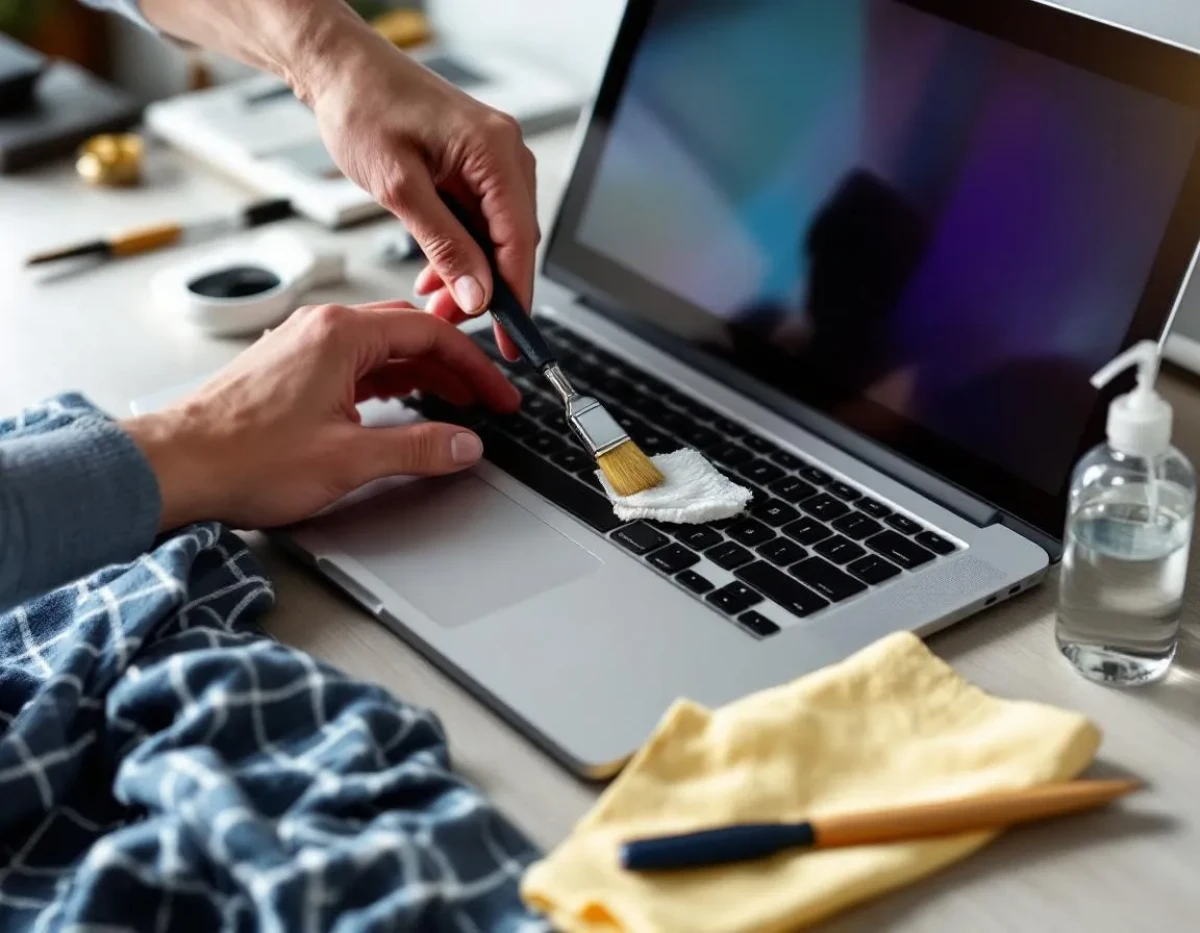
Concernant les outils, privilégiez du matériel adapté pour minimiser les risques d'endommagement. Vous aurez besoin d'un extracteur de touches (disponible pour moins de 10€ dans les boutiques spécialisées), d'un petit tournevis plat à tête fine, d'un pinceau à poils souples, de cotons-tiges, d'un chiffon microfibre non pelucheux et d'alcool isopropylique à 90% minimum. Pour les touches plus récalcitrantes, une petite ventouse peut s'avérer précieuse. Prévoyez une surface de travail plane, propre et bien éclairée, idéalement recouverte d'un tapis antistatique pour éviter tout dommage électronique.
Organisez votre espace de travail de façon méthodique. Préparez de petits récipients ou utilisez un bac à glaçons pour y déposer les touches dans leur ordre d'extraction. Cette organisation systématique facilitera grandement la phase de remontage. Si votre clavier comporte plusieurs rangées de touches aux formats différents, étiquetez vos contenants pour distinguer chaque catégorie. Pour les claviers rétroéclairés ou comportant des touches à mécanismes complexes, prenez des photos supplémentaires pendant le démontage sous différents angles.
Avant de procéder au démontage proprement dit, consultez le manuel d'utilisation de votre ordinateur portable ou recherchez des informations spécifiques concernant votre modèle sur le site du fabricant. Certains constructeurs comme Dell, HP ou Lenovo proposent des guides techniques détaillés. Cette démarche préventive vous permettra d'identifier d'éventuelles particularités de votre clavier et d'adapter votre approche. Ne négligez pas cette étape préliminaire qui peut vous éviter des désagréments lors du démontage.
Techniques de démontage selon les types de claviers
Les techniques de démontage varient considérablement selon le mécanisme de votre clavier. Pour les claviers à membrane (les plus courants sur les ordinateurs portables standard), insérez délicatement l'extracteur de touches ou un tournevis plat sous le coin supérieur droit de la touche. Exercez une légère pression vers le haut tout en maintenant le bord opposé. La touche devrait se détacher avec un petit bruit caractéristique. Pour les touches plus larges comme la barre d'espace ou la touche Entrée, procédez avec une prudence redoublée car elles sont généralement maintenues par plusieurs points d'ancrage.
Les claviers mécaniques, plus rares sur les portables mais présents sur certains modèles gaming, nécessitent une approche différente. Utilisez un extracteur spécifique pour claviers mécaniques qui s'adapte parfaitement aux switches. Placez l'extracteur sur la touche, appuyez fermement jusqu'à ce qu'il s'enclenche sur les côtés du switch, puis tirez verticalement sans torsion. Ces claviers présentent l'avantage d'un démontage plus standardisé mais requièrent une force contrôlée pour éviter d'endommager les switches.
Pour les claviers chiclet (touches plates à faible course) équipant la majorité des ultrabooks modernes, la prudence est de mise. Ces touches sont fixées par de petits crochets en plastique particulièrement fragiles. Commencez par soulever légèrement le bord supérieur de la touche avec votre outil, puis faites-le glisser sur le côté pour libérer les attaches. Ne forcez jamais verticalement au risque de briser les fixations. Sur certains modèles Apple, les touches sont maintenues par un mécanisme en ciseaux qu'il faut manipuler avec une extrême précaution.
- Pour les touches fonction (F1-F12) et les touches de navigation: insérez l'outil sous le bord inférieur et soulevez doucement
- Pour les touches alphanumériques standard: commencez par le coin supérieur droit puis dégagez progressivement
Les ordinateurs portables professionnels comme les ThinkPad de Lenovo intègrent parfois des mécanismes spécifiques. Sur ces modèles, les touches sont souvent maintenues par un système à trois points d'ancrage nécessitant de débloquer d'abord la partie centrale avant de libérer les côtés. Consultez les forums dédiés à votre modèle précis pour identifier les particularités techniques. En cas de résistance inhabituelle, ne forcez pas et cherchez plutôt à comprendre le mécanisme spécifique de votre clavier.
Nettoyage approfondi des touches et du châssis
Une fois les touches démontées, le nettoyage peut commencer. Traitez d'abord les touches individuelles. Immergez-les dans un bain d'eau tiède mélangée à quelques gouttes de liquide vaisselle doux pendant 15 à 20 minutes. Pour les claviers rétroéclairés avec sérigraphie transparente, évitez les produits abrasifs qui pourraient altérer la transparence des caractères. Utilisez plutôt une solution d'alcool isopropylique à 90% appliquée délicatement avec un coton-tige sur les zones encrassées. Frottez doucement chaque touche avec une brosse à dents à poils souples pour déloger les résidus tenaces des recoins.
Le châssis du clavier, désormais exposé, révèle généralement une quantité impressionnante de débris accumulés. Commencez par retourner délicatement l'ordinateur pour évacuer les plus grosses particules. Utilisez ensuite un aérosol à air comprimé en maintenant la bombe bien droite, à environ 5 cm de distance, par courtes pressions pour éviter tout risque de condensation. Orientez le jet d'air en biais plutôt que perpendiculairement pour chasser efficacement les poussières sans les enfoncer davantage dans les mécanismes.
Pour les résidus tenaces logés dans les interstices du châssis, employez un coton-tige légèrement imbibé d'alcool isopropylique. Cette substance présente l'avantage de s'évaporer rapidement sans laisser d'humidité résiduelle potentiellement dommageable pour les circuits électroniques. Évitez absolument les nettoyants ménagers conventionnels qui pourraient endommager les composants ou laisser des résidus conducteurs. Pour les claviers équipés de membranes de contact, nettoyez ces surfaces avec une extrême délicatesse en utilisant un chiffon microfibre à peine humidifié.
Les mécanismes d'accroche des touches nécessitent une attention particulière. Examinez-les attentivement pour détecter d'éventuelles fissures ou déformations. Nettoyez ces éléments avec un pinceau fin pour éliminer la poussière sans les déplacer. Pour les claviers à mécanisme ciseaux, vérifiez l'alignement parfait des croisillons métalliques ou plastiques. Ces composants assurent la stabilité des touches et leur mouvement vertical précis. Un désalignement même léger peut compromettre le fonctionnement ultérieur de la touche concernée.
Avant de procéder au remontage, laissez sécher complètement tous les éléments pendant au moins 2 heures. N'utilisez pas de sèche-cheveux ou autre source de chaleur qui pourrait déformer les pièces en plastique. Profitez de ce temps pour examiner l'état général de votre clavier et identifier d'éventuelles pièces endommagées qui nécessiteraient un remplacement. Cette phase d'inspection minutieuse vous permettra d'anticiper d'éventuels problèmes mécaniques avant qu'ils ne s'aggravent.
Techniques de remontage précis et alignement des touches
Le remontage représente une étape déterminante qui requiert patience et précision. Commencez par repositionner les mécanismes d'accroche si ceux-ci se sont détachés durant le nettoyage. Pour les claviers à membrane, vérifiez que les dômes en caoutchouc sont correctement centrés sur leurs contacts respectifs. Ces petits éléments élastiques assurent la sensation tactile caractéristique de chaque frappe et leur bon positionnement conditionne la réactivité du clavier.
Pour replacer les touches standard, positionnez-les perpendiculairement à leur emplacement en alignant d'abord les crochets inférieurs, puis appuyez fermement sur la partie supérieure jusqu'à entendre un clic distinct. Sur les claviers chiclet modernes, les touches s'enclenchent généralement par un mouvement vertical direct. Vérifiez systématiquement que chaque touche est parfaitement horizontale et qu'aucun bord ne dépasse. Une touche mal alignée se remarque immédiatement et peut gêner l'actionnement des touches adjacentes.
Les touches de grande taille comme la barre d'espace, Shift ou Entrée nécessitent une attention particulière en raison de leurs stabilisateurs métalliques. Ces barres doivent être correctement engagées dans leurs logements avant de clipser la touche elle-même. Procédez en insérant d'abord le côté comportant le stabilisateur le plus complexe, puis abaissez progressivement le reste de la touche. Sur certains modèles, notamment les MacBook, ces stabilisateurs adoptent une forme particulière en crochet qui nécessite un alignement précis avant tout enclenchement.
Après avoir repositionné chaque touche, testez immédiatement sa mobilité en appuyant légèrement dessus. La touche doit s'enfoncer uniformément et remonter sans accroc. Si vous constatez une résistance inhabituelle ou un mouvement irrégulier, retirez-la et vérifiez l'état des mécanismes sous-jacents. Un petit débris resté coincé ou un désalignement du mécanisme peut suffire à compromettre le fonctionnement. Cette vérification progressive vous évitera d'avoir à démonter à nouveau l'ensemble du clavier après remontage complet.
Pour garantir un alignement parfait de l'ensemble du clavier, procédez par zones cohérentes plutôt que de façon aléatoire. Commencez par la rangée centrale (QWERTY ou AZERTY selon votre configuration), puis complétez progressivement les rangées supérieure et inférieure. Cette approche méthodique facilite la détection d'éventuelles inversions de touches, particulièrement sur les claviers sans repères tactiles prononcés. Référez-vous régulièrement à la photo prise initialement pour confirmer le positionnement correct de chaque touche.
L'entretien préventif pour prolonger la durée de vie de votre clavier
Au-delà du nettoyage approfondi occasionnel, l'adoption de pratiques d'entretien régulières permet de maintenir votre clavier dans un état optimal. Instaurez une routine de nettoyage hebdomadaire en utilisant un aérosol à air comprimé pour déloger les particules récemment introduites. Cette simple habitude prévient l'accumulation progressive de débris qui finissent par s'infiltrer profondément dans les mécanismes. Retournez votre ordinateur portable éteint et secouez-le délicatement pour faciliter l'évacuation des poussières après chaque session de nettoyage superficiel.
Adoptez des comportements préventifs au quotidien. Évitez de consommer nourriture et boissons à proximité immédiate de votre clavier. Les miettes et éclaboussures représentent les principales causes de dysfonctionnement des touches. Si vous travaillez fréquemment dans des environnements poussiéreux ou utilisez votre ordinateur portable en extérieur, investissez dans une protection silicone transparente adaptée à votre modèle. Ces protections, disponibles pour la plupart des ordinateurs portables standard, offrent une barrière efficace tout en préservant la sensation tactile des touches.
Portez une attention particulière à l'état des mécanismes lors de vos sessions de nettoyage. Les premiers signes d'usure se manifestent généralement par une sensation tactile modifiée ou un bruit différent lors de la frappe. Intervenez dès l'apparition de ces symptômes pour prévenir une dégradation plus importante. Pour les utilisateurs intensifs, notamment les programmeurs ou rédacteurs, envisagez de remplacer préventivement les touches les plus sollicitées (barre d'espace, touches directionnelles, Entrée) avant leur défaillance complète.
La température d'utilisation influence significativement la durée de vie des claviers d'ordinateurs portables. Évitez d'exposer votre équipement à des chaleurs excessives qui peuvent déformer progressivement les touches en plastique. Utilisez systématiquement votre ordinateur sur une surface plane et rigide permettant une circulation d'air adéquate. Les supports ventilés représentent un investissement judicieux pour les sessions d'utilisation prolongées, réduisant la température globale du système et, par conséquent, celle du clavier.
Documentez vos interventions de maintenance dans un fichier dédié, en notant les dates de nettoyage complet et les éventuels problèmes identifiés. Cette traçabilité vous permettra d'anticiper les besoins futurs et d'adapter votre fréquence de maintenance aux conditions réelles d'utilisation. Avec une approche méthodique et préventive, vous prolongerez considérablement la durée de vie fonctionnelle de votre clavier, évitant ainsi des remplacements coûteux ou des réparations complexes nécessitant l'intervention d'un technicien spécialisé.